商品情報
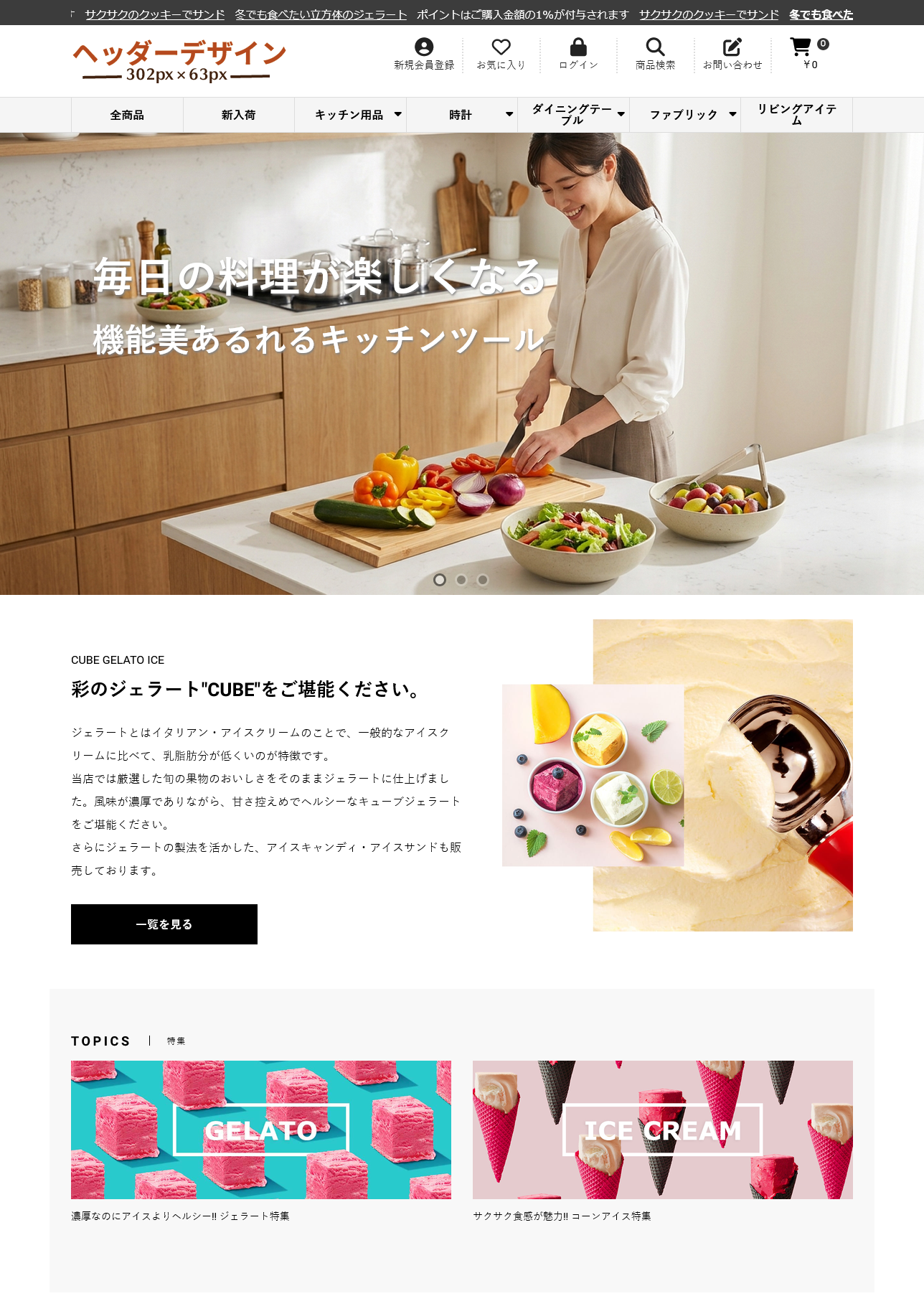
EC-CUBEのヘッダー部とトップページの画像スライダーを全く違ったレイアウトに変更します。
ロゴ画像やスライダー画像など、管理画面からアップロードすることができます。
CSSのカスタマイズは管理画面から編集可能。
EC-CUBE4.2系・4.3系対応
4.0系・4.1系には対応していません
・ヘッダー部とトップページ画像スライダーのレイアウトを変更。
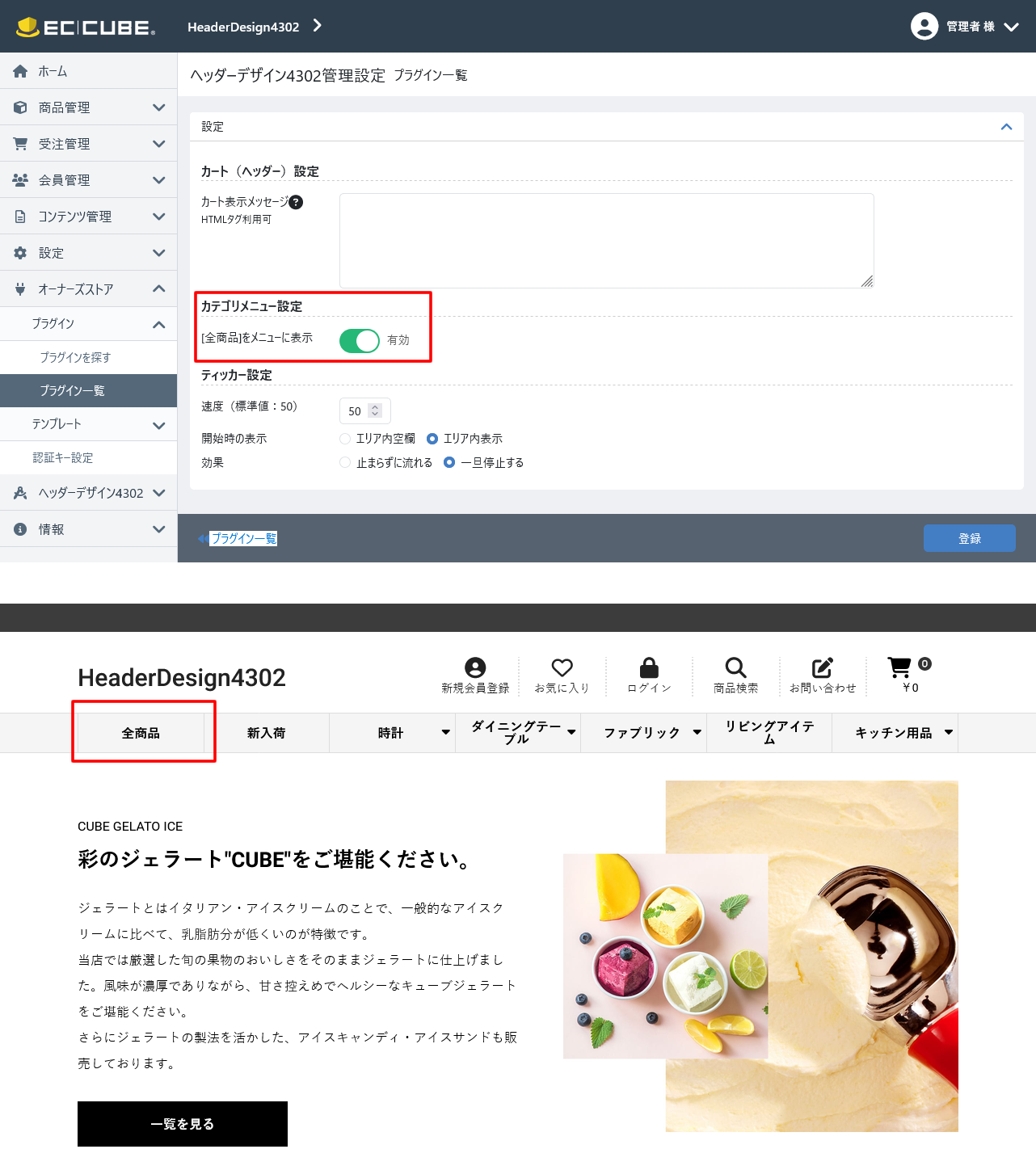
・グローバルメニュー:「全商品」の設置設定。
・ロゴ:テキストor画像で表示。管理画面から画像をアップロード。
・ティッカー:1点だけの登録では静止状態。複数登録でスクロール開始。スクロールスピードなどの調整が可能。管理画面から登録。
・トップページスライダー:管理画面から画像をアップロード
・CSSのカスタマイズは管理画面から編集可能。
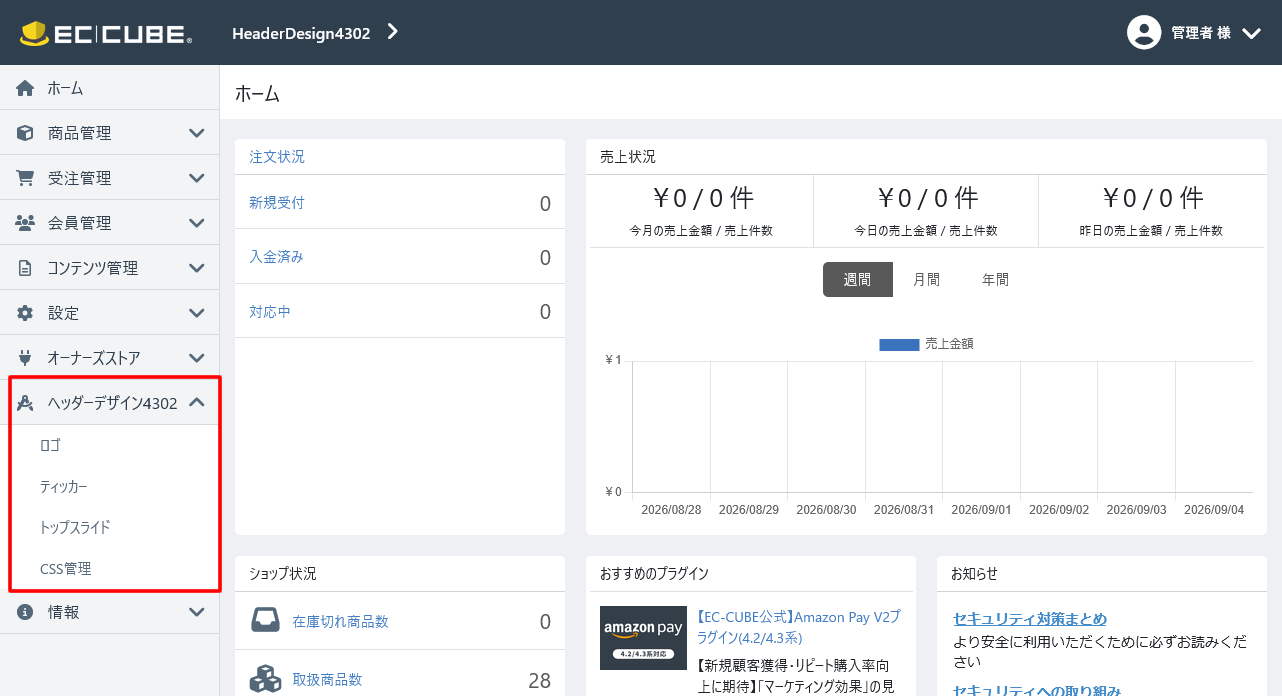
管理画面メニューに「ヘッダーデザイン4302」が追加されます
それぞれの項目をクリックすると、登録画面が表示されます。
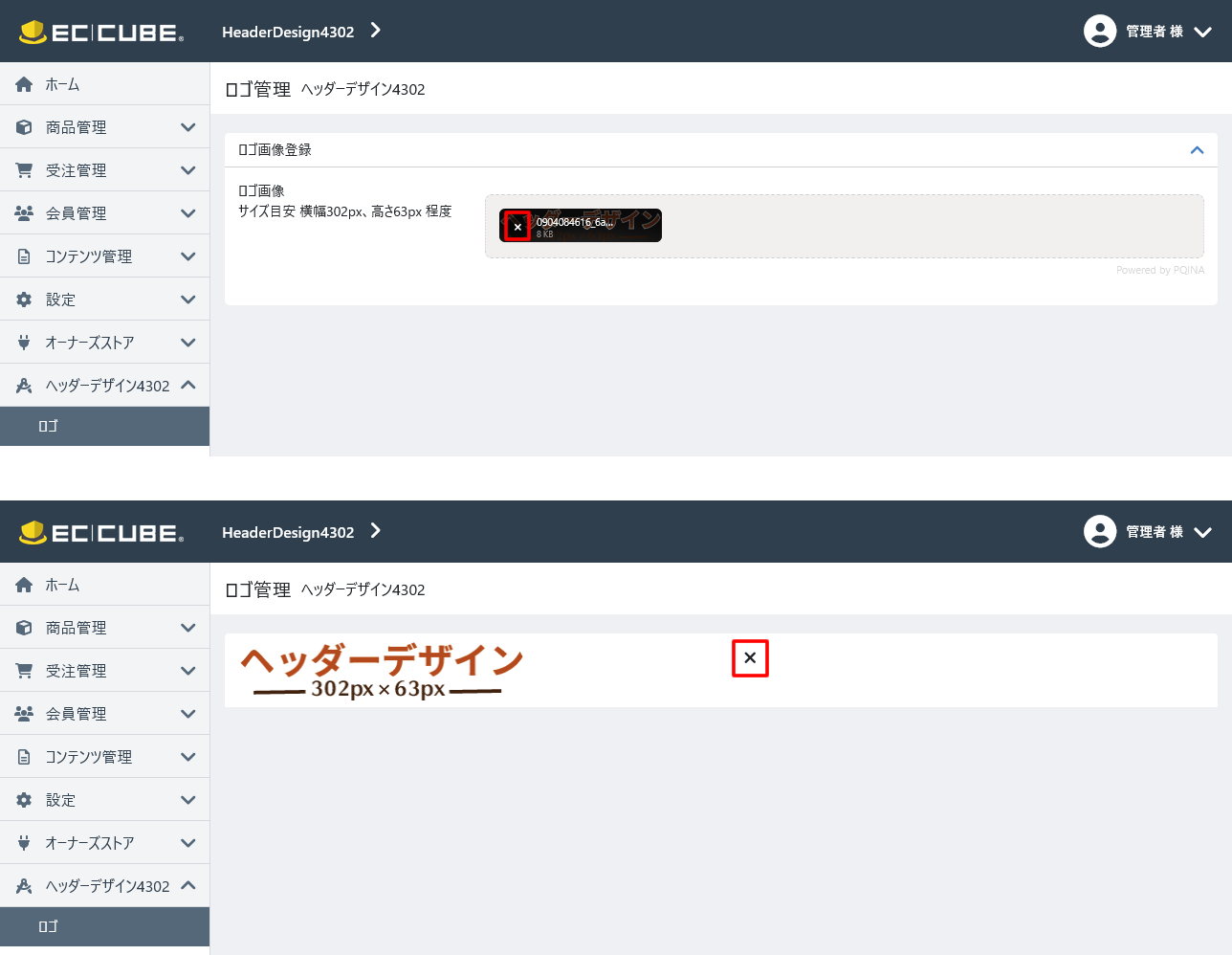
ロゴを管理画面で登録する
登録したロゴは✕アイコンで削除し、新しく登録することができます。
サイズは横幅302px、高さ63pxが目安です。
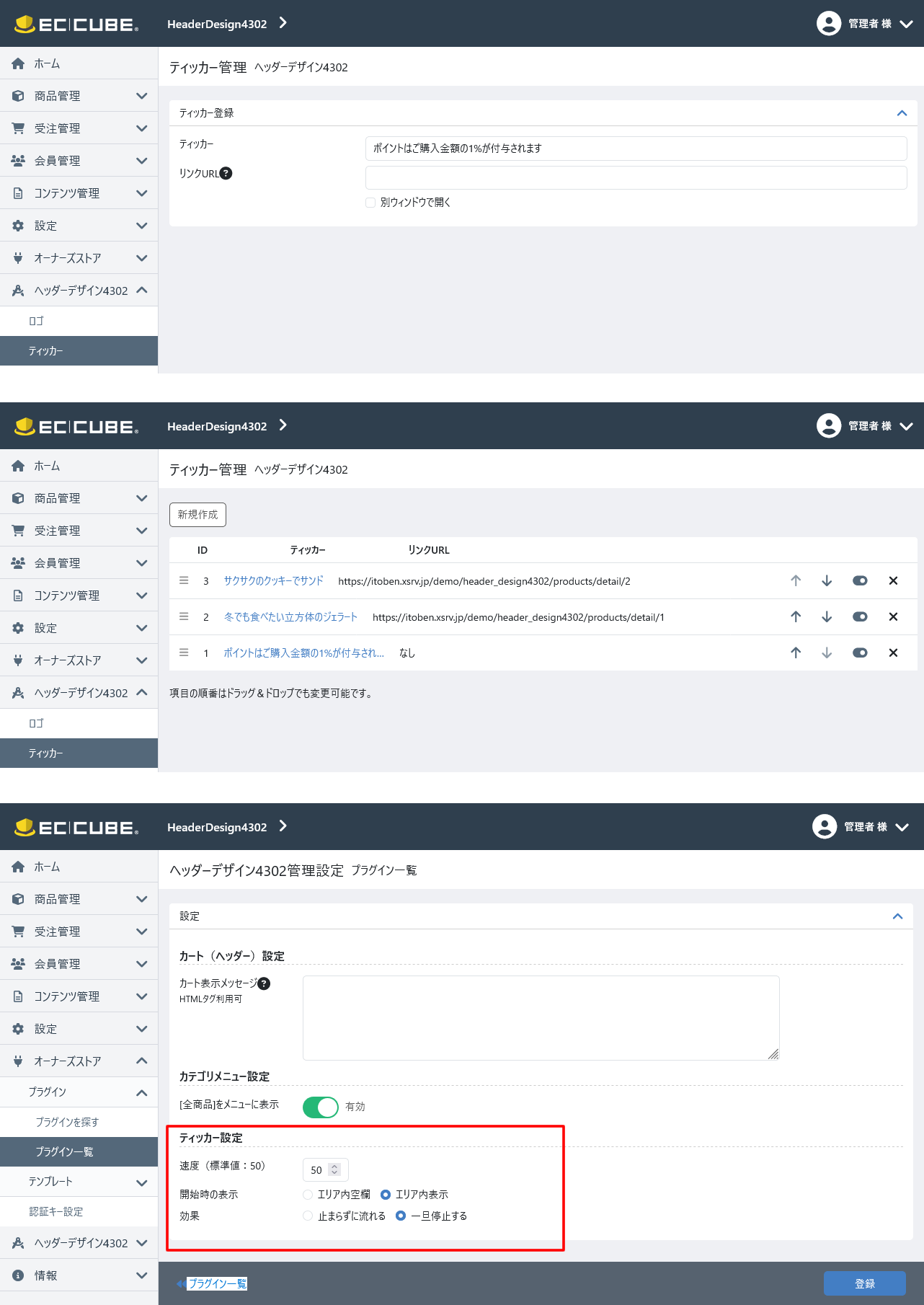
ティッカーを管理画面で登録する
ティッカーを1点だけ登録した場合は、テキストは静止状態で表示されます。
複数登録したとき、テキストはスクロールを開始します。
プラグイン設定で、スクロールの動作を設定することができます。
グローバルメニュー
プラグイン設定のカテゴリメニュー設定の「[全商品]をメニューに表示」を有効にすると「全商品」が表示され、無効にすると表示されません。
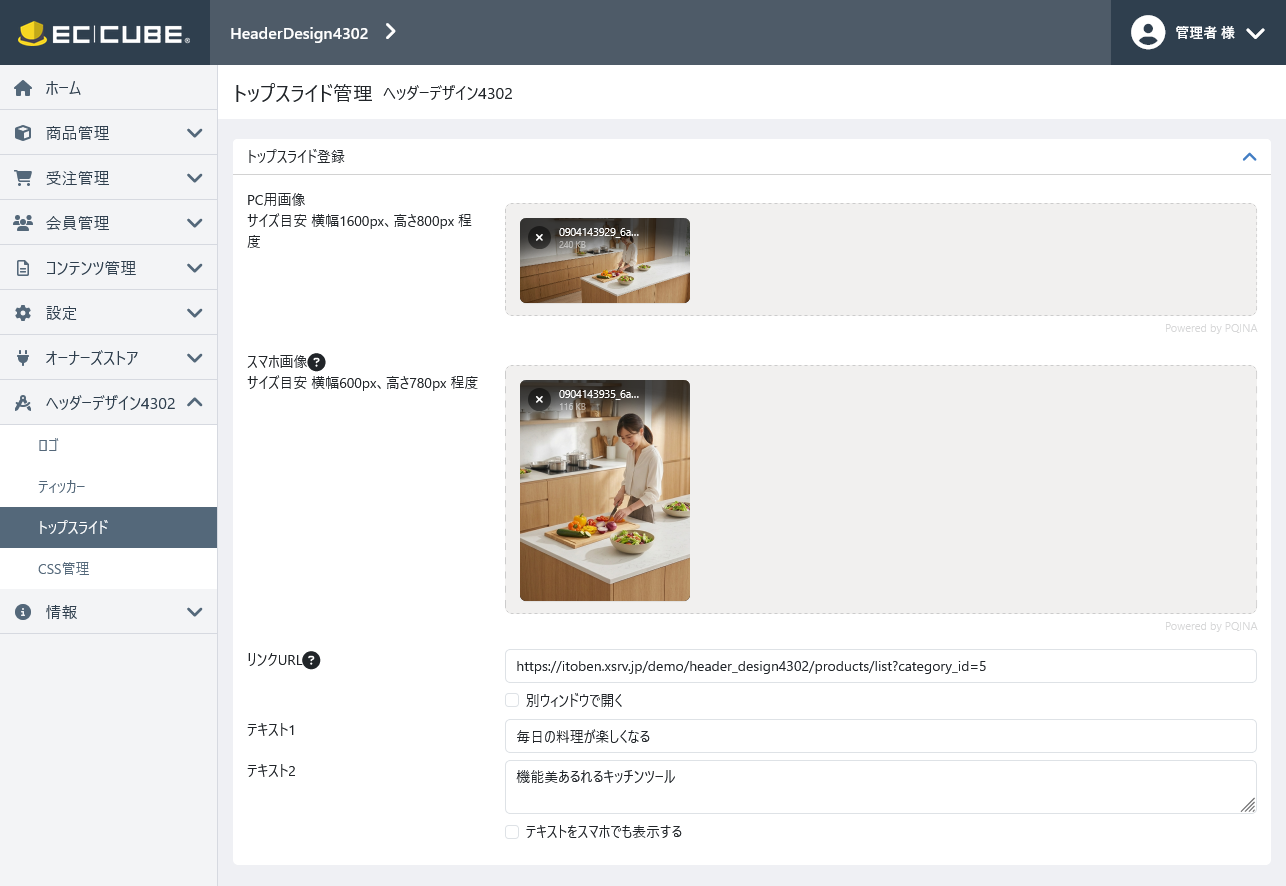
トップページの画像スライドダーを管理画面で登録する
PC用画像は登録必須です。
スマホ用画像は必須ではありません。空欄の場合は、PC用画像がスマホでも表示されます。
リンクURL:画像をクリックしたときのリンク先URL。トップページからの相対パスまたは絶対パス。必須ではありません。
別ウィンドウで開くをチェックすると、新しいウィンドウで開きます。
テキスト1・テキスト2:画像の上に表示されます。必須ではありません。片方だけの登録も可能です。
「テキストをスマホでも表示する」がチェックされていない場合、スマホではテキストは表示されません。
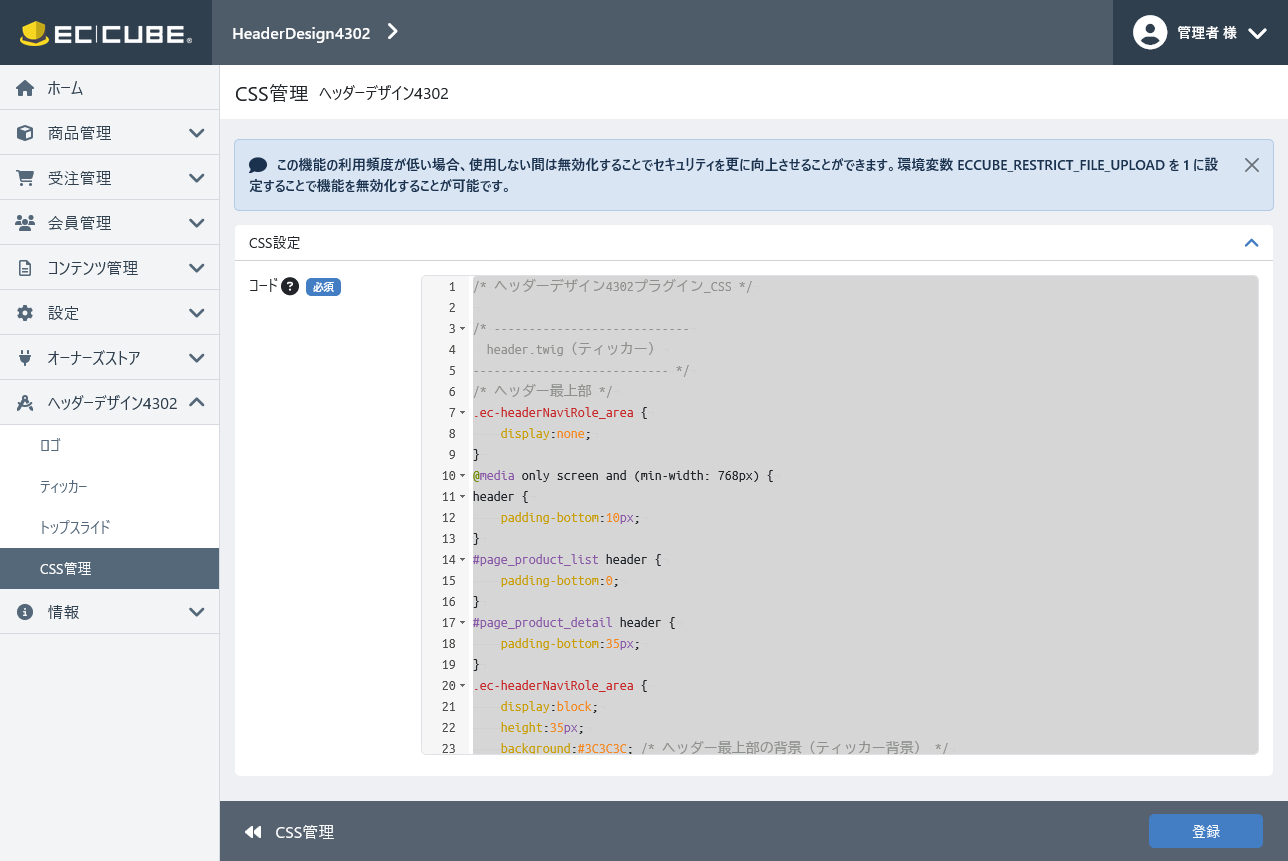
CSS管理
ヘッダーデザイン4302>CSS管理
プラグインで生成されたヘッダーデザインのスタイルシート。
変更することでカスタマイズが可能です。
直接cssファイルを編集することも可能です。
下記のファイルを編集してください。
■html/user_data/assets/css/headerdesign4302.css
 この商品に対するお客様の声