商品情報
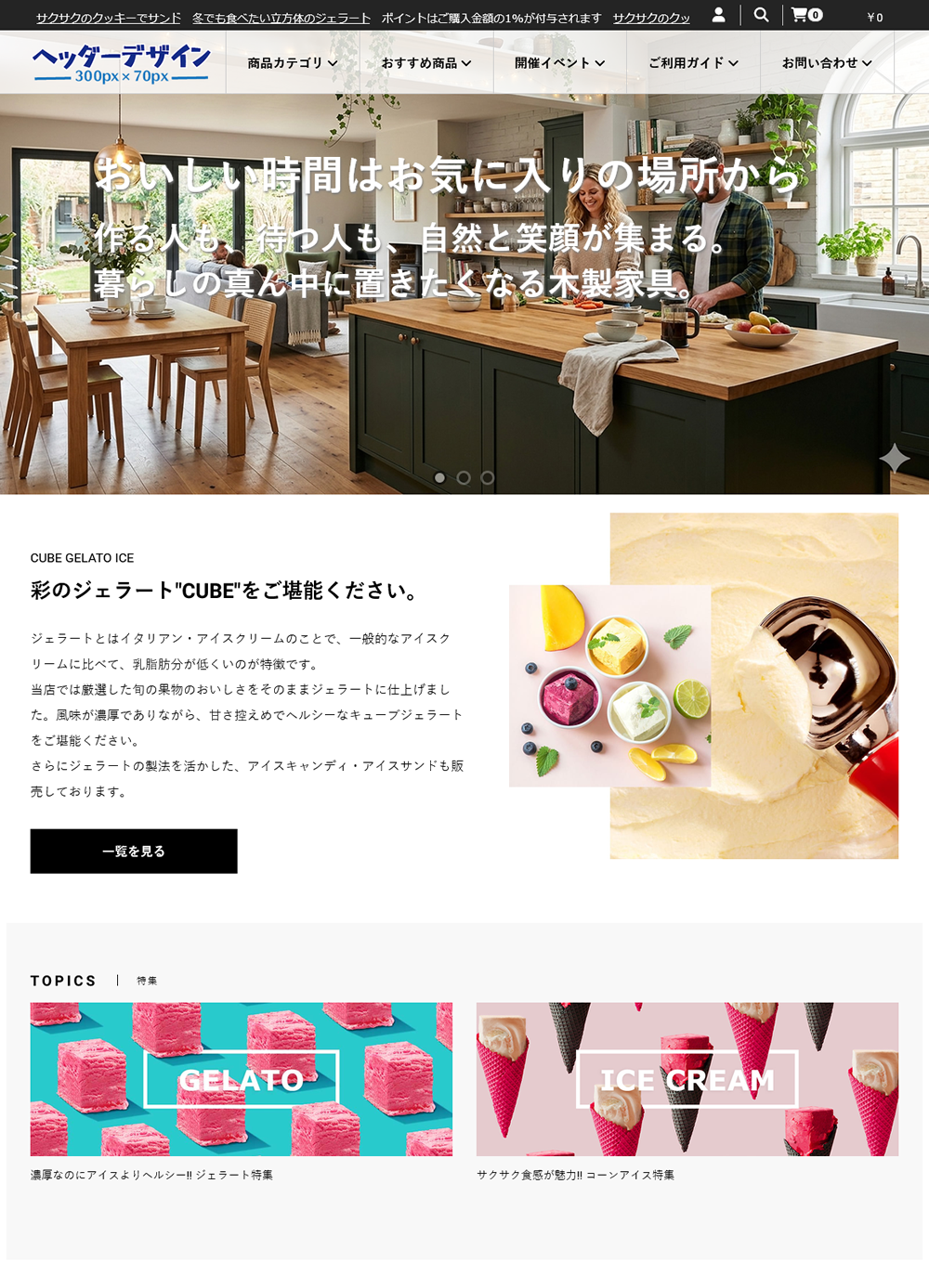
EC-CUBEのヘッダー部とトップページの画像スライダーを全く違ったレイアウトに変更します。
ロゴ画像やスライダー画像など、管理画面からアップロードすることができます。
CSSのカスタマイズは管理画面から編集可能。
EC-CUBE4.2系・4.3系対応
4.0系・4.1系には対応していません
■ヘッダー部とトップページ画像スライダーのレイアウトを変更。
■ロゴ:テキストor画像で表示。管理画面から画像をアップロード。
■ティッカー:1点だけの登録では静止状態。複数登録でスクロール開始。スクロールスピードなどの調整が可能。管理画面から登録。
■商品カテゴリ:カテゴリの自動表示。ポイント、送料無料の自動表示。
■おすすめ商品の表示。管理画面から登録。
■イベントの表示。バナー画像を管理画面からアップロード。
■トップページスライダー:管理画面から画像をアップロード
■CSSのカスタマイズは管理画面から編集可能。
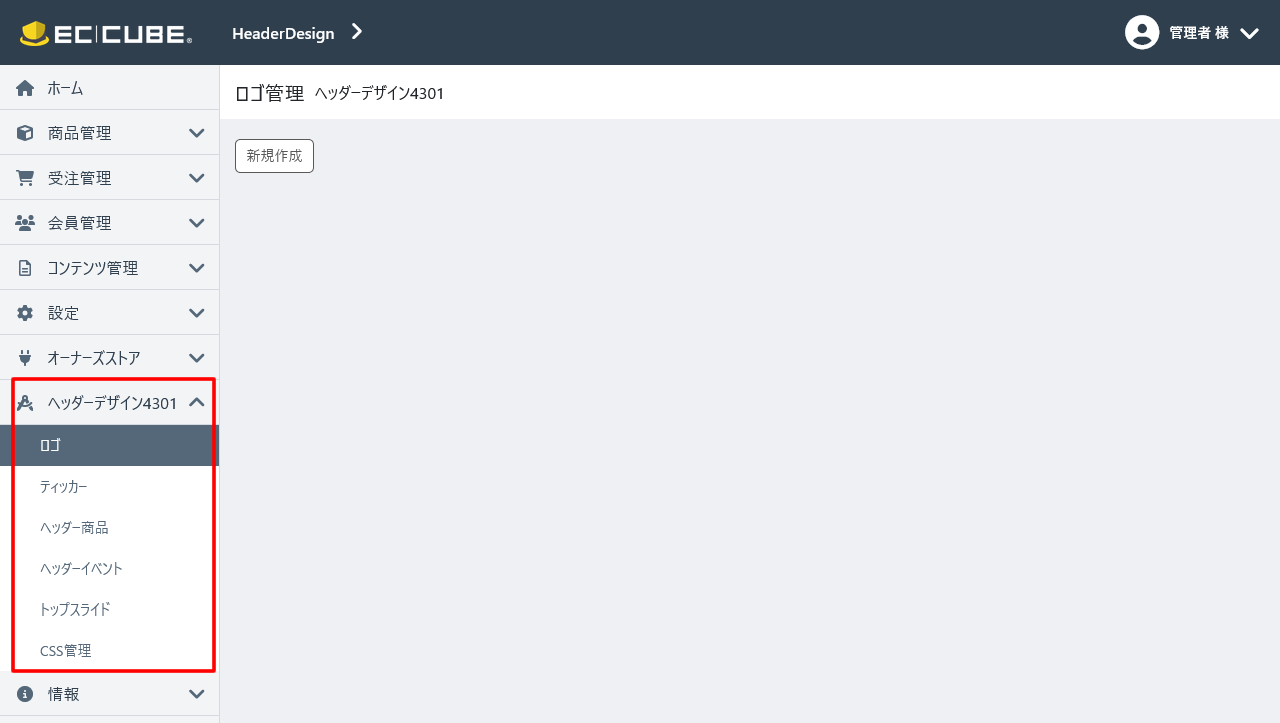
管理画面メニューに「ヘッダーデザイン4301」が追加されます
それぞれの項目をクリックすると、登録画面が表示されます。
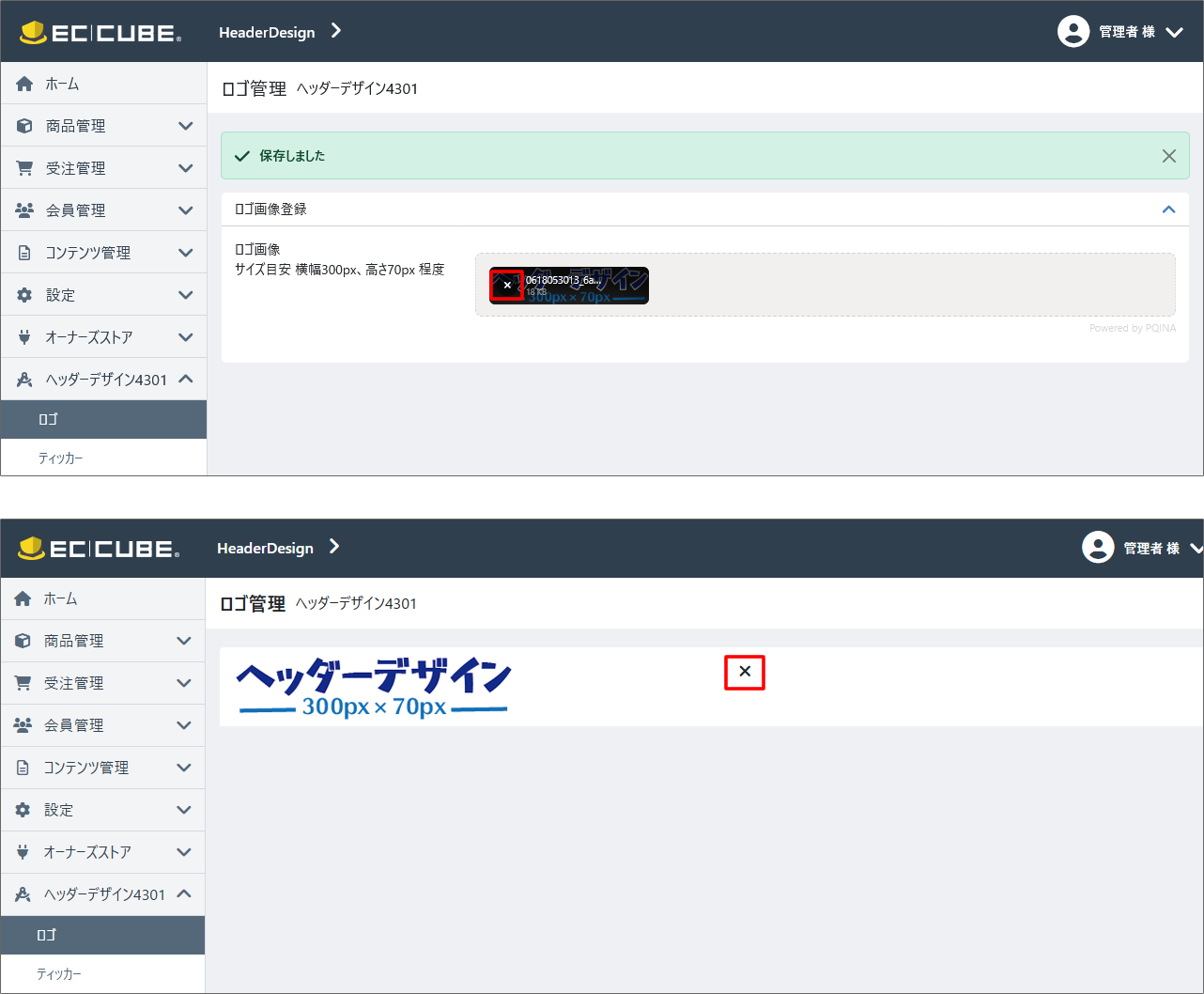
ロゴを管理画面で登録する
登録したロゴは✕アイコンで削除し、新しく登録することができます。
サイズは横幅300px、高さ70pxが目安です。
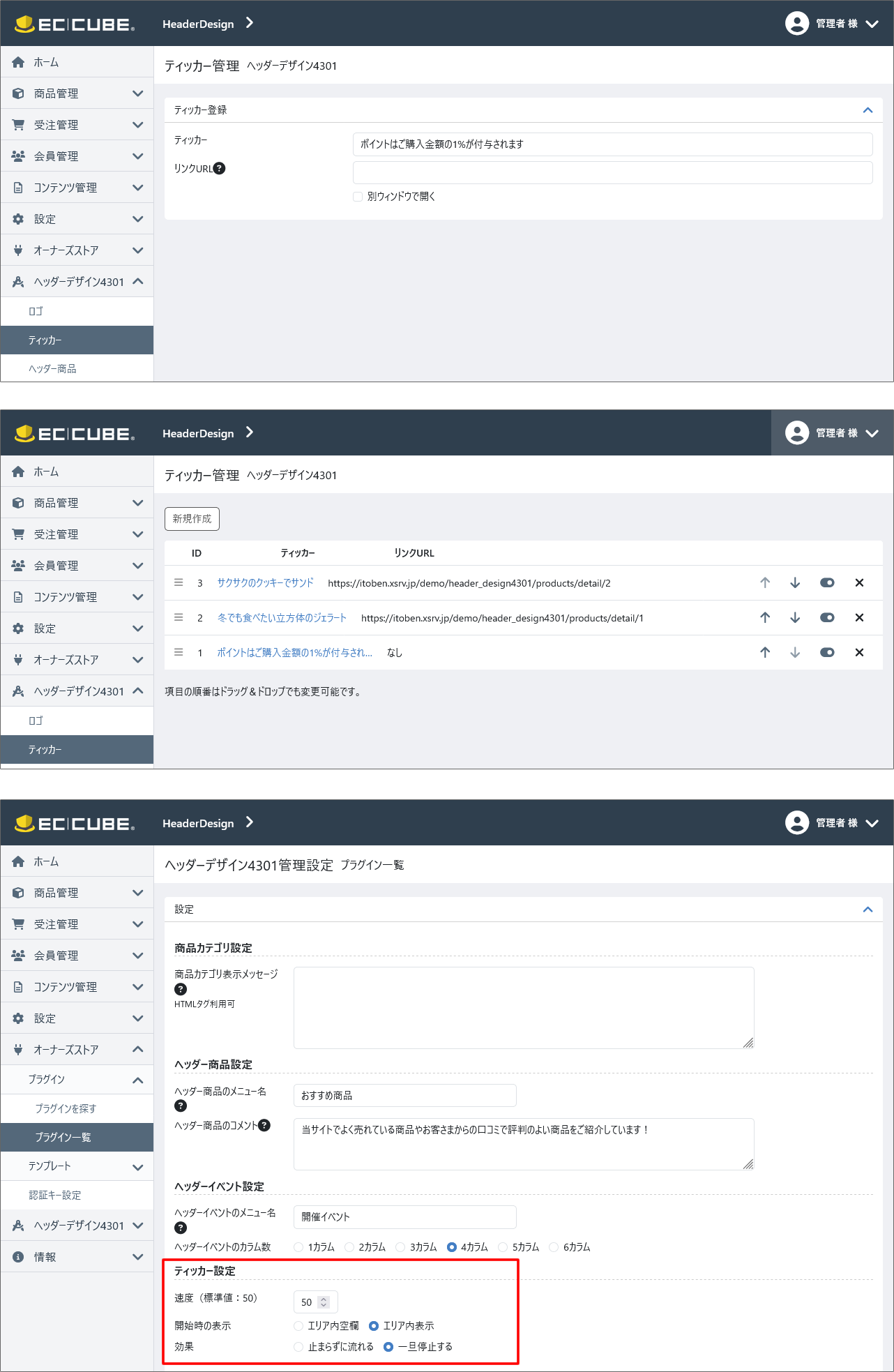
ティッカーを管理画面で登録する
ティッカーを1点だけ登録した場合は、テキストは静止状態で表示されます。
複数登録したとき、テキストはスクロールを開始します。
プラグイン設定で、スクロールの動作を設定することができます。
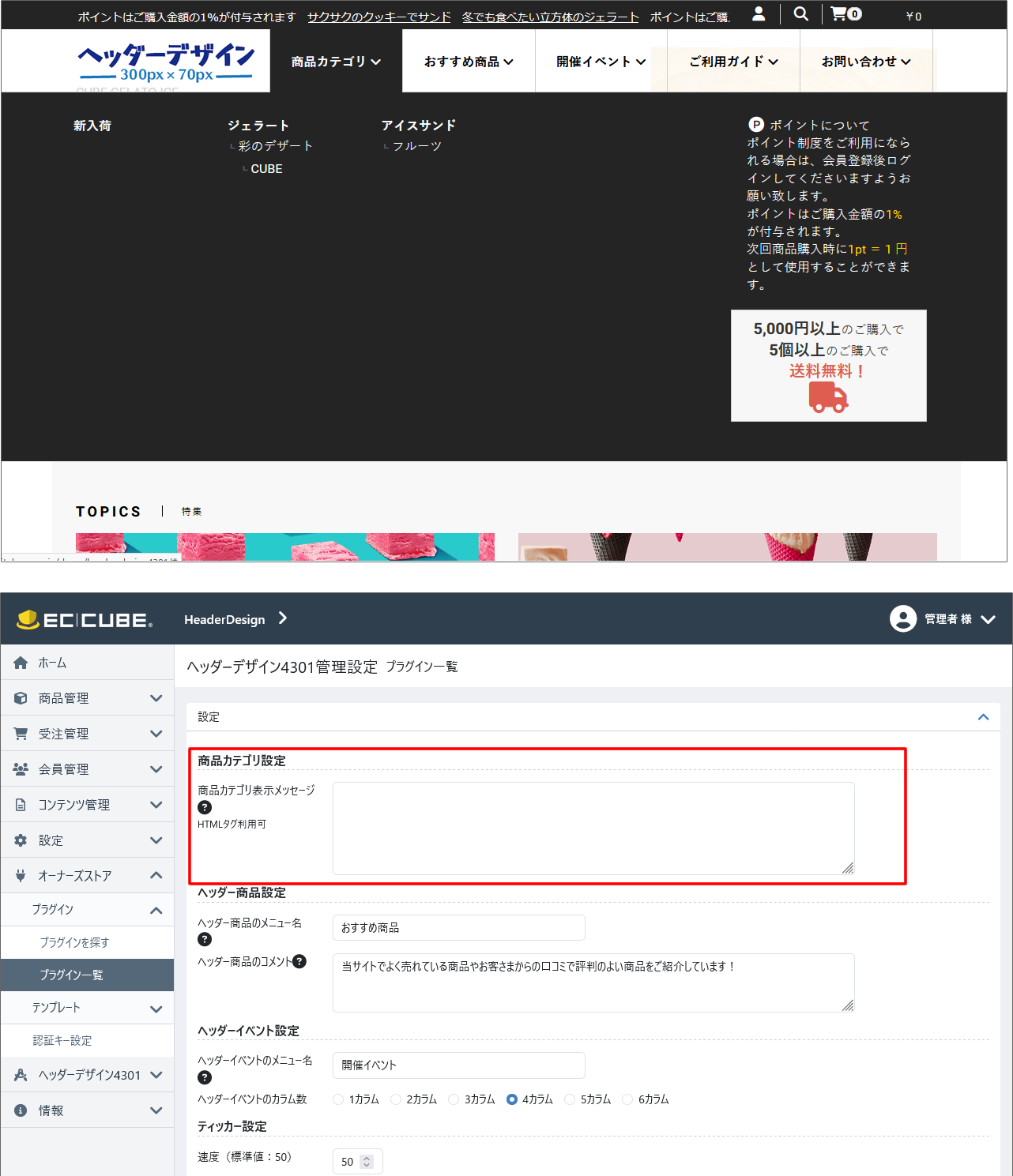
商品カテゴリ
・カテゴリは自動で表示されます。
・ポイント機能が有効になっていると、付与率、換算レートが自動で表示されます。ポイント機能が無効のときは、「ポイントについて」は表示されません。
・送料無料設定が有効になっていると、金額や数量の条件が自動で表示されます。送料機能が無効のときは「送料」は表示されません。
・プラグイン設定の商品カテゴリ表示メッセージ欄に入力すると、ここでの入力が優先されます。特に、ポイント機能、送料無料機能を使用しない場合はこちらを利用するとよいでしょう。HTMLタグが利用できます。
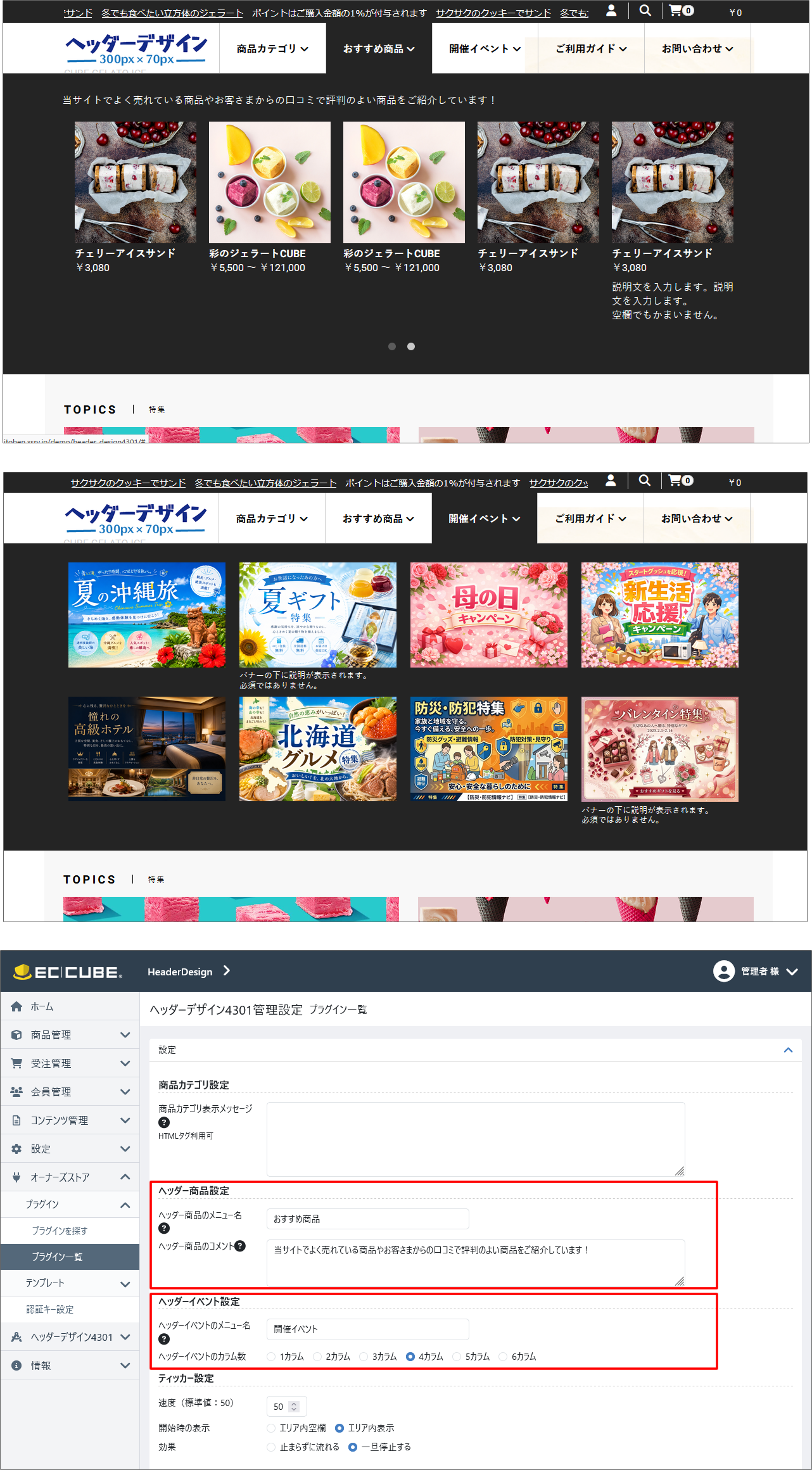
おすすめ商品、開催イベント
商品やバナーを管理画面から登録できます。
プラグイン設定で、メニュー名やコメントを設定できます。また、バナーのカラム数の設定も可能です。
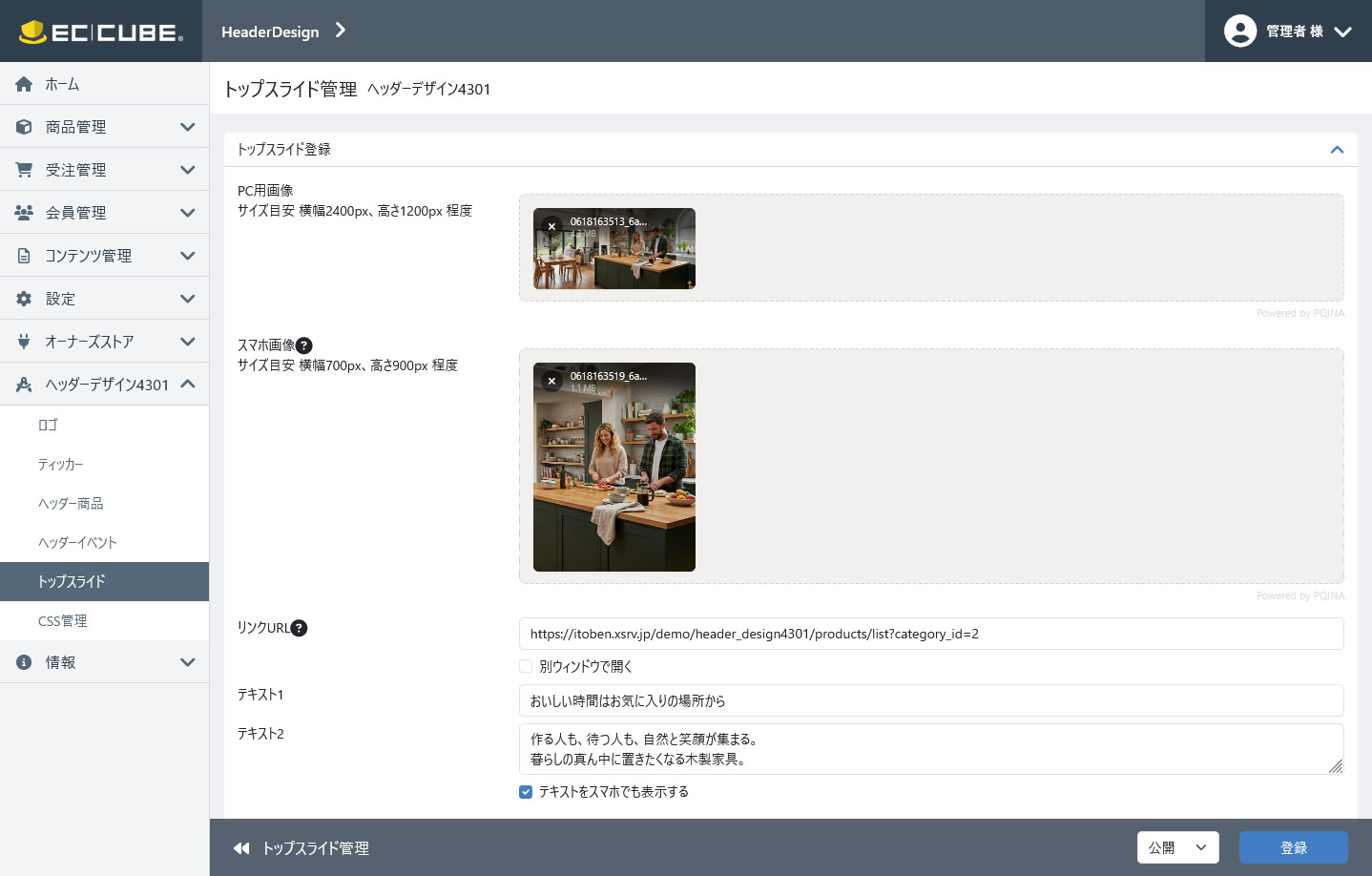
トップページの画像スライドダーを管理画面で登録する
PC用画像は登録必須です。
スマホ用画像は必須ではありません。空欄の場合は、PC用画像がスマホでも表示されます。
リンクURL:画像をクリックしたときのリンク先URL。トップページからの相対パスまたは絶対パス。必須ではありません。
別ウィンドウで開くをチェックすると、新しいウィンドウで開きます。
テキスト1・テキスト2:画像の上に表示されます。必須ではありません。片方だけの登録も可能です。
「テキストをスマホでも表示する」がチェックされていない場合、スマホではテキストは表示されません。
 この商品に対するお客様の声