商品情報
管理画面のヘッダー色や表示文字を環境ごとに変えられます。
本番、検証、ステージングなどの見分けをしやすくし、日々の運用で起こりやすい環境の取り違えや誤操作の不安を軽減できます。
このプラグインでできること
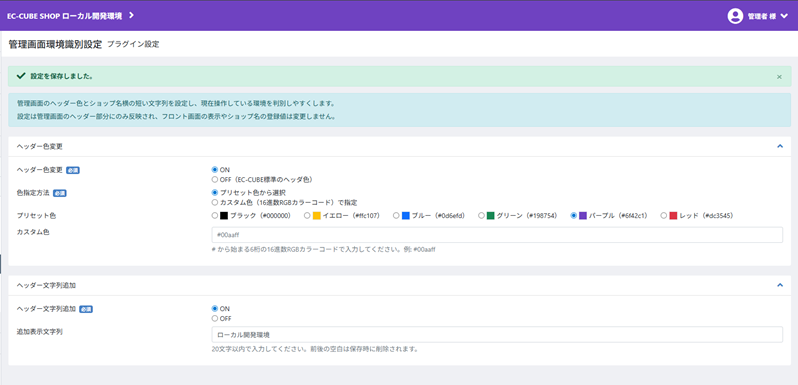
管理画面のヘッダー色を任意に変更できます。
色変更はON/OFFで切り替えできます。
OFFの場合は、EC-CUBE標準のヘッダー色を維持します。
ONの場合は、プリセット色または16進数RGBカラーコードで指定した色を反映できます。
プリセット色は、ブラック、イエロー、ブルー、グリーン、パープル、レッドから選択できます。
カスタム色を使う場合は、#00aaff のような6桁の16進数RGBカラーコードで指定します。
管理画面のショップ名の後ろに、短い文字列を追加表示できます。
文字列追加もON/OFFで切り替えできます。
ONの場合は、ショップ名の後ろに半角スペース区切りで追加文字列を表示します。
追加表示文字列は20文字以内です。
保存時には前後の空白が削除されます。
導入することで解決できる課題
ローカル環境、ステージング環境、検証環境、本番環境などを同時に扱っていると、どの環境を操作しているのか分かりにくくなることがあります。
特に管理画面の見た目が同じ場合、本番環境で検証用の操作をしてしまうなど、環境の取り違えが起こりやすくなります。
このプラグインを導入することで、ヘッダーの色や表示文字で環境を見分けやすくできます。
導入後に得られるメリット
管理画面を開いた瞬間に、現在操作している環境を確認しやすくなります。
本番環境と検証環境を視覚的に区別できるため、誤操作のリスク軽減に役立ちます。
運用担当者、開発担当者、確認担当者が同じ管理画面を扱う場合でも、環境の認識をそろえやすくなります。
日々の確認作業やリリース前後の作業で、安心して管理画面を操作しやすくなります。
想定される利用シーン
ローカル開発環境、ステージング環境、検証環境、本番環境を分けて運用している店舗に適しています。
本番環境のヘッダーを赤系にする、検証環境を青系にする、ステージング環境に「STG」などの文字を表示する、といった使い方ができます。
複数人で管理画面を利用している場合や、開発会社と店舗運営者が同じEC-CUBE環境を確認する場合にも役立ちます。
運用時の注意事項
ヘッダー色や文字列を反映するには、管理画面の「設定」配下に追加される「管理画面環境識別設定」から設定を保存してください。
プラグインを有効化した直後やテンプレートキャッシュが残っている場合は、キャッシュクリアが必要になることがあります。
カスタム色は、#から始まる6桁の16進数RGBカラーコードで入力してください。
追加表示文字列は20文字以内で入力してください。
HTMLタグの入力は許可していません。
ショップ名リンクの遷移先や別タブ表示の挙動は、EC-CUBE標準のまま維持されます。

 この商品に対するお客様の声