商品情報
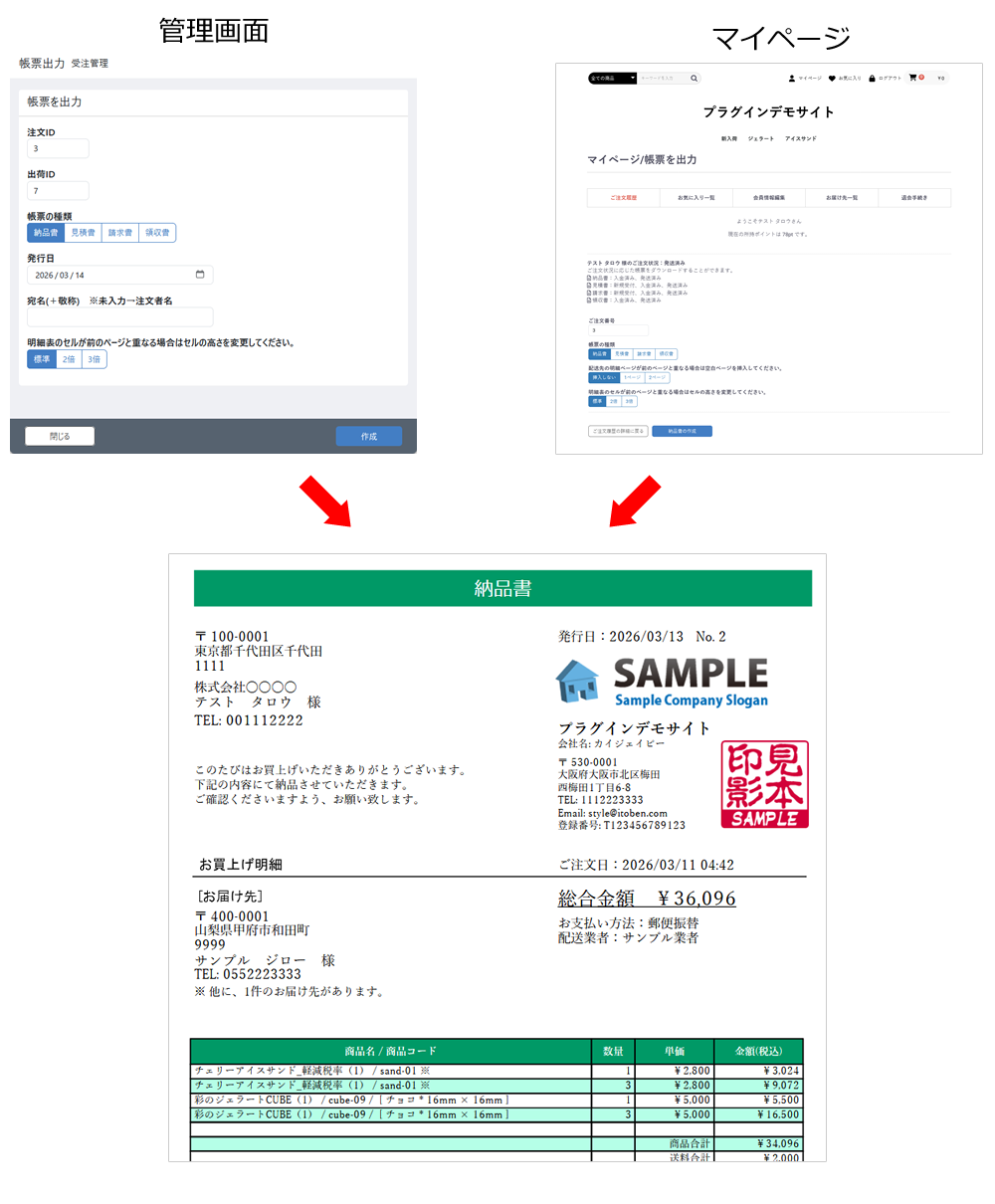
管理画面とマイページの両方から、納品書、見積書、請求書、領収書をPDFで出力できます。インボイス対応。
EC-CUBE4.2系・4.3系対応
4.0系・4.1系には対応していません
ログインID:admindemo パスワード:demodemo7890
・管理画面とマイページの両方で同じ形式のPDFを出力できます。
・ロゴ、電子印鑑を使って店舗情報を表示できます。
・帳票のタイトルは管理者側で自由に設定できます。
・メッセージ、備考を帳票別に表示することができます。
・帳票を色で区別できます。管理者側で色を設定します。
・タイトルの横に(再発行)を表示することができます。
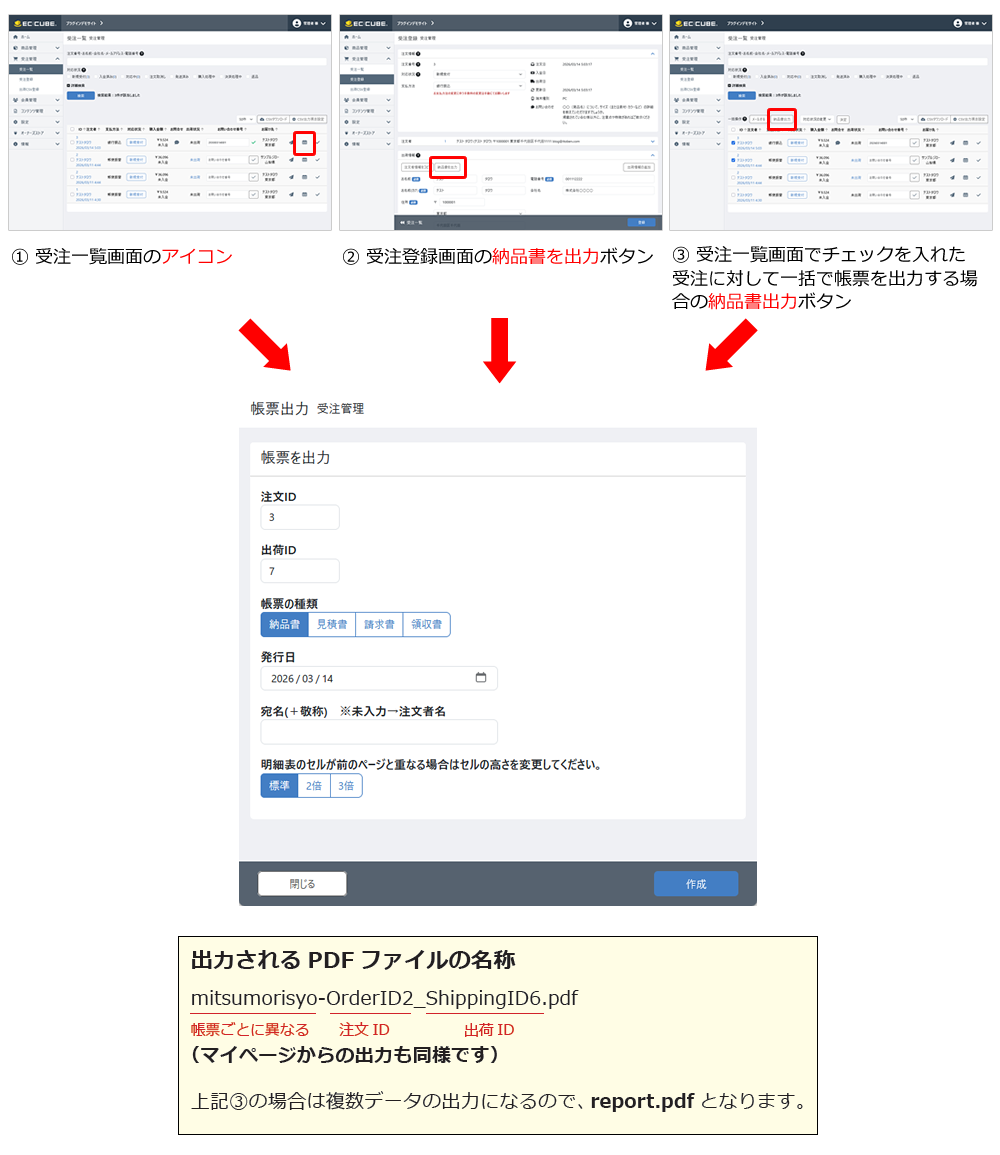
・出力されるPDFは、各帳票名・注文ID・出荷IDが付いた名称となります。
・複数配送の場合、配送先ごとにお買上げの明細表を出力することができます。
納品書サンプル
見積書サンプル
請求書サンプル
領収書サンプル
プラグイン設定
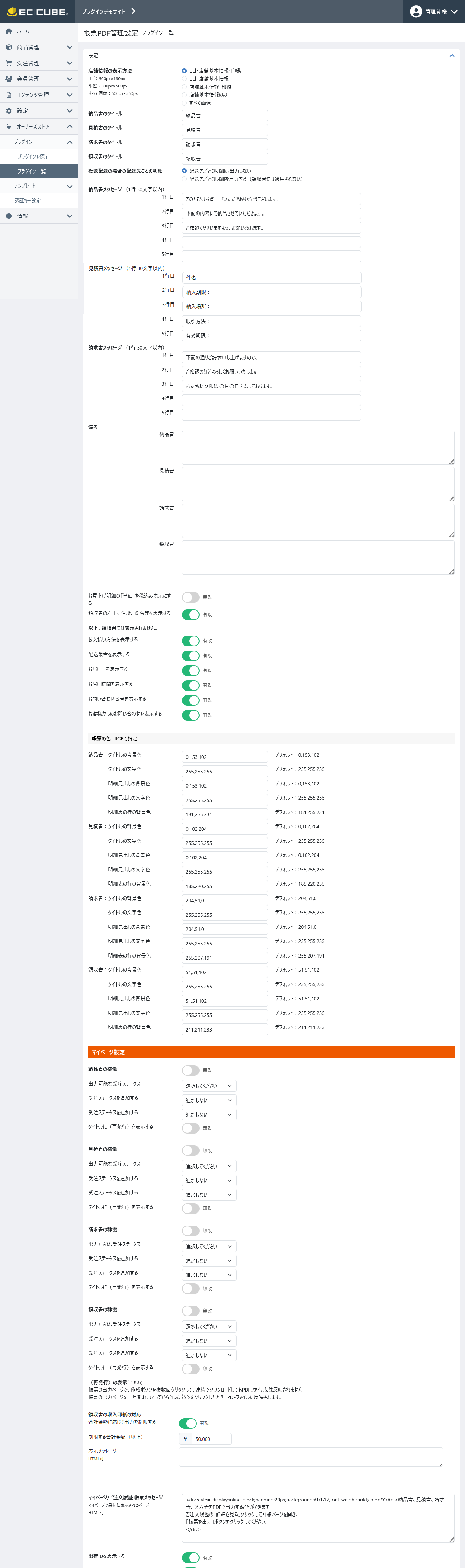
インストール直後の設定は下図のようになっています。
ショップに合わせて、設定を行って下さい。
・店舗情報の表示方法を選択
・各帳票のタイトルを設定
・複数配送の場合の配送先ごとの明細が出力可能
・メッセージと備考を帳票別に表示
・配送方法等の表示の設定
・帳票の色は変更可能
・稼働をすべて無効にすると、マイページで帳票出力はできません。管理画面は設定の有無に関係なく出力できます。
・出力可能な受注ステータスを3つ設定することができます。
・(再発行)の表示について
帳票の出力ページで、作成ボタンを複数回クリックして、連続でダウンロードしてもPDFファイルには反映されません。
帳票の出力ページを一旦離れ、戻ってから作成ボタンをクリックしたときにPDFファイルに反映されます。
たとえば、PDF出力後、宛名等を修正した場合など、同画面で作成ボタンをクリックしても(再発行)は表示されません。
・マイページで最初に表示されるページ(マイページ/ご注文履歴)にメッセージを表示
・発行日の自由設定(無効の場合は「本日」の日付)
・宛名入力の可不可(無効の場合は「注文者名」)
【管理画面】3つの帳票出力ボタンと帳票作成画面
次のボタンをクリックすると、帳票作成画面が表示されます。
① 受注一覧画面のアイコン、② 受注登録画面の納品書を出力ボタン、③ 受注一覧画面でチェックを入れた受注に対して一括で帳票を出力する場合の納品書出力ボタン
■帳票作成画面■
▼注文ID、出荷ID
変更することはできません。
ちなみに、注文IDはデータベースのdtb_orderのid、出荷IDはdtb_shippingのidです。
▼帳票の種類を選択
管理画面では受注ステータスに関係なくすべての帳票を出力できます。
▼発行日
本日の日付が自動的に表示されます。カレンダーアイコンをクリックして発行日を指定することも可能です。
▼宛名の入力ボックス
入力しない場合は注文者名となります。注文者以外の名称にしたいときに使用して下さい。
▼明細表のセルの高さ
注文の種類が多く明細表が複数枚に渡り、さらに規格を含む商品名が長いために表のセル内で折り返しが発生し前のページと重なる場合に、セルの高さを変更して重なりを修正して下さい。
▼作成ボタン
クリックするとPDFをダウンロードできます。
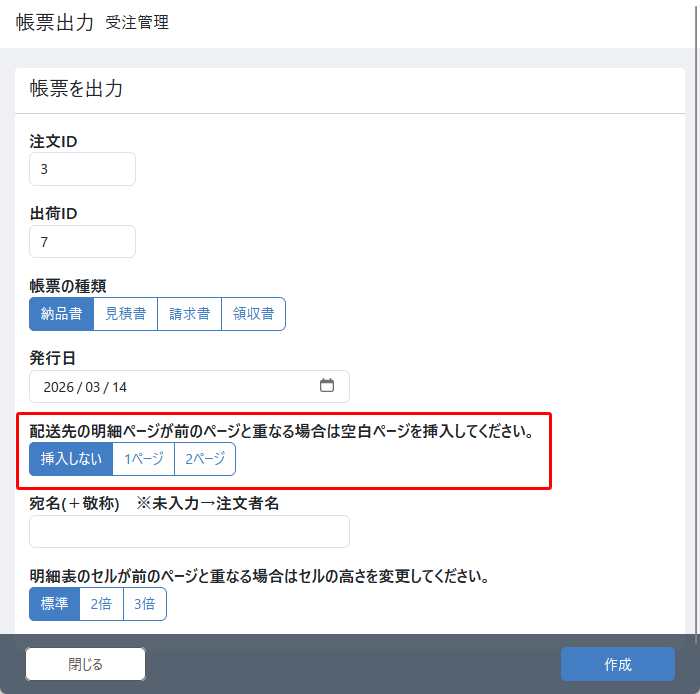
【管理画面】注文が複数配送のとき
配送先ごとの明細を出力するをチェックすると、PDF作成画面にページ挿入のオプションが表示されます。
配送先の明細ページが前のページと重なる場合は空白ページを挿入してください。
【マイページ】メッセージと「帳票を出力」ボタン
・マイページ/ご注文履歴(マイページで最初に表示されるページ)に 帳票メッセージを表示することができます。HTMLの入力が可能です。
・マイページ/ご注文履歴詳細画面に、「帳票を出力」ボタンが表示されます。クリックすると、帳票作成画面が開きます。
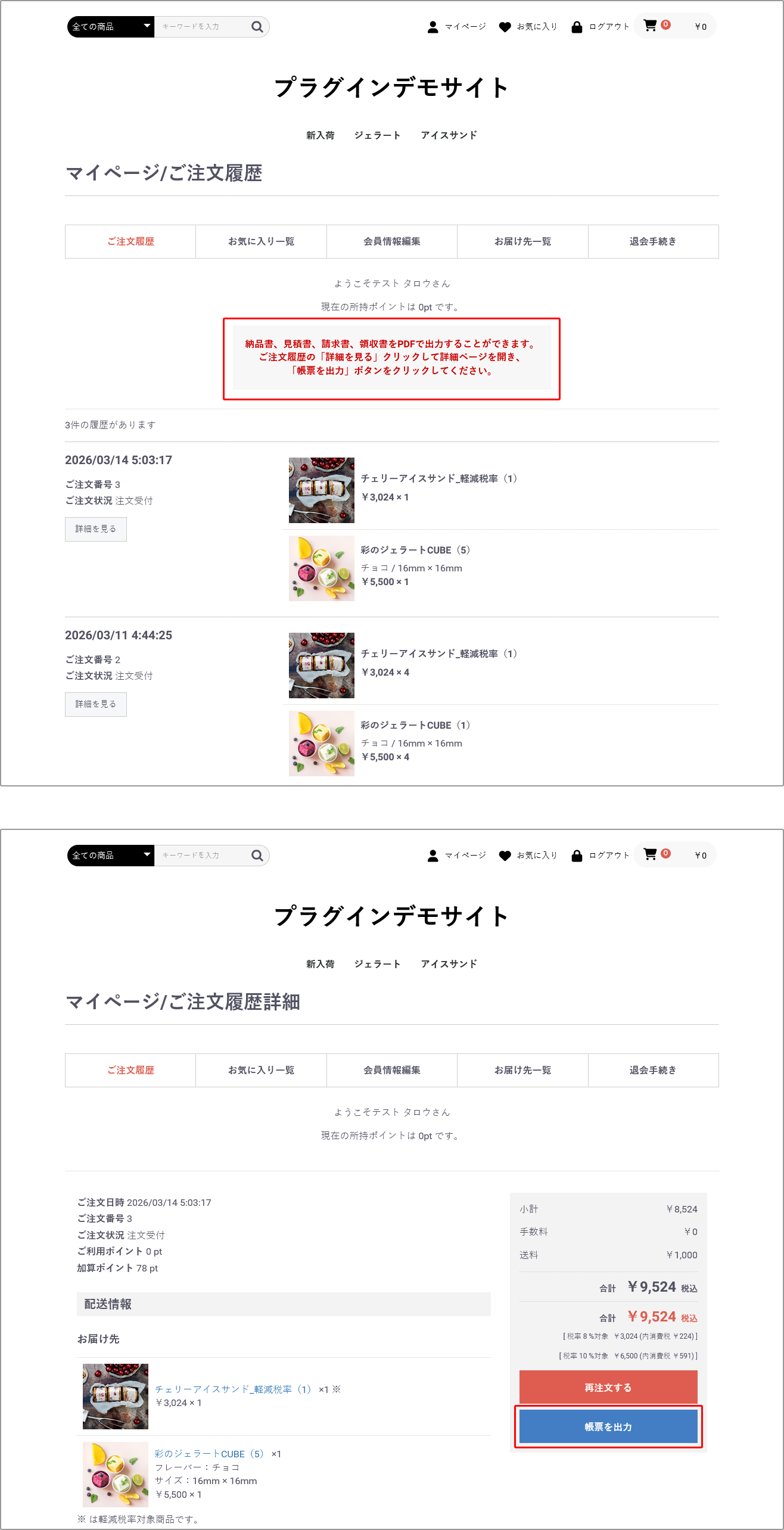
【マイページ】「帳票を出力」画面
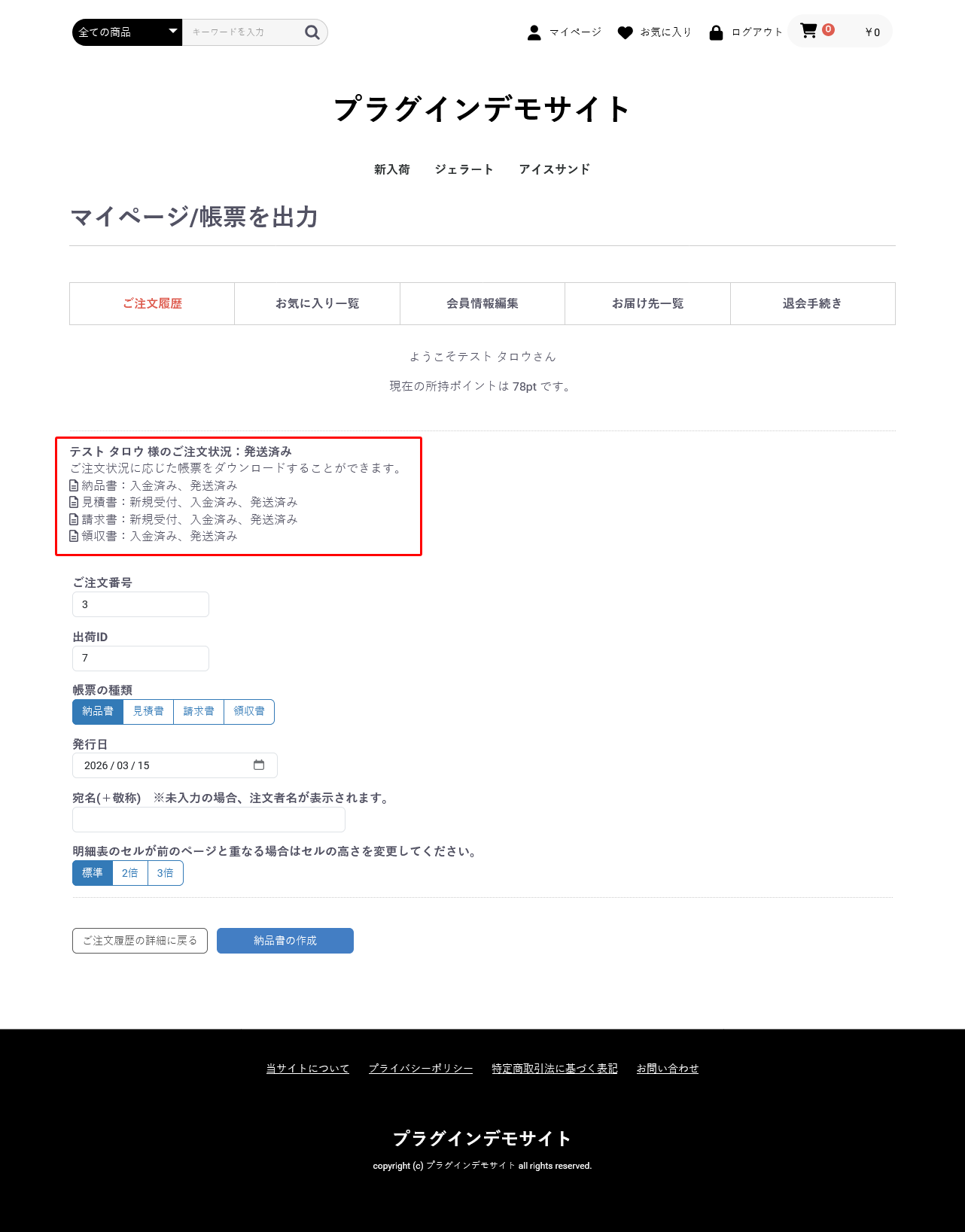
・会員のご注文状況が表示されます。ご注文状況は管理画面の対応状況と同じです。対応状況に応じた、ダウンロード可能な帳票を確認できます。
・入力方法は管理画面と同じです。
【マイページ】マイページの注文状況と、管理画面の対応状況
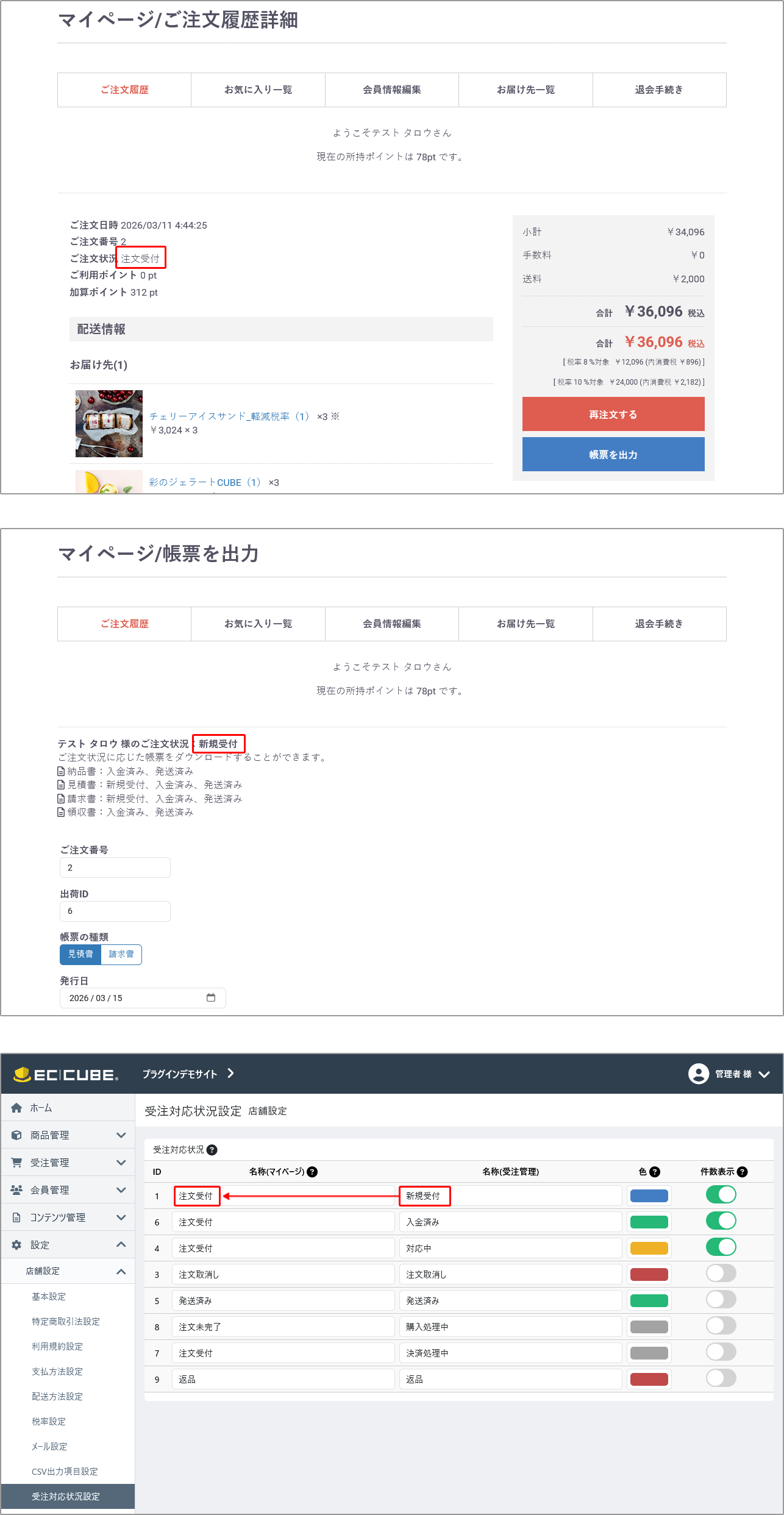
EC-CUBEでは、マイページの注文状況と管理画面の対応状況の名称が異なります。
ご注文履歴画面やご注文履歴詳細画面の注文状況は、「注文受付」と表示されますが、「帳票を出力」画面では管理画面の対応状況が表示されるので、「新規受付」となります。
名称を合わせるには、設定>店舗設定>受注対応状況設定で、マイページの名称を受注管理の名称と同じにします。
 この商品に対するお客様の声